В этой статье мы расскажем об удалении и установке графического драйвера для графического процессора, что может решить многие проблемы, связанные с графикой, поскольку иногда файл драйвера может быть поврежден.
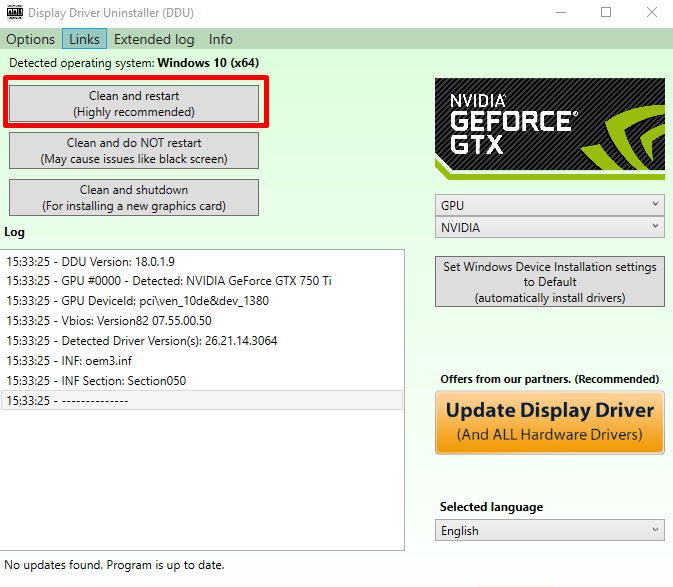
После загрузки в безопасном режиме запустите приложение DDU, выберите «GPU» в разделе «Тип устройства» и «Nvidia» в качестве типа графического процессора.
Затем нажмите на опцию «Clean and Restart (Очистить и перезагрузить)», которая полностью удалит все старые или связанные с ними драйверы графического процессора и перезагрузит ваш компьютер из безопасного режима.
После перезагрузки компьютера щелкните правой кнопкой мыши установщик драйвера, загруженный ранее, и выберите «Run as Administrator (Запуск от имени администратора)», чтобы начать установку драйвера.
После того, как оба драйвера полностью установлены, запустите Geforce Experience, чтобы убедиться, что эти драйверы полностью обновлены, и проверьте игровой процесс или дисплей на наличие проблем с производительностью или искажением видеоизображения.
Если эти шаги не помогают, свяжитесь с нашей службой поддержки клиентов и предоставьте как можно больше информации (фотографии, способы устранения неполадок, которые вы пробовали, информацию о заказе BLD).
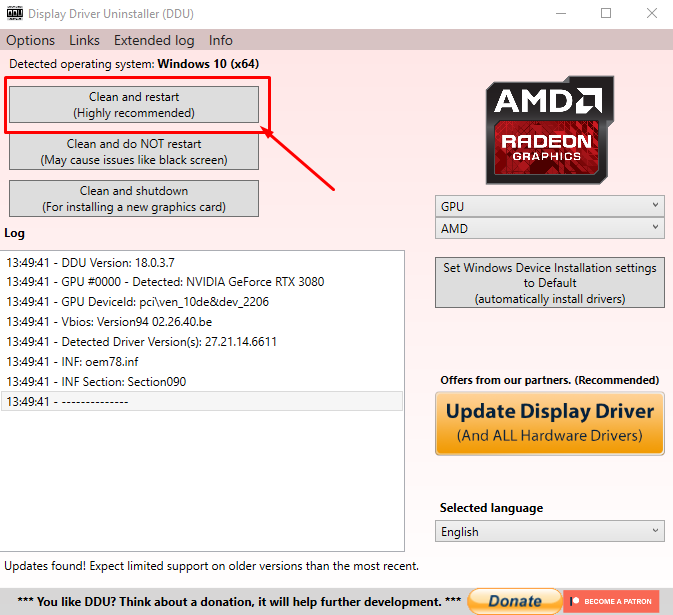
После загрузки в безопасном режиме запустите приложение DDU, выберите «GPU» в разделе «Тип устройства» и «AMD» в качестве типа графического процессора.
Затем нажмите на опцию «Clean and Restart (Очистить и перезагрузить)», которая полностью удалит все старые или связанные с ними драйверы графического процессора и перезагрузит ваш компьютер из безопасного режима.
После перезагрузки компьютера найдите ранее загруженный драйвер и запустите файл .exe от имени администратора, чтобы установить его.
После этого драйвер графического процессора должен быть обновлен.
Если эти шаги не помогают, свяжитесь с нашей службой поддержки клиентов и предоставьте как можно больше информации (фотографии, способы устранения неполадок, которые вы пробовали, информацию о заказе BLD).